Toggle-Switch Guidelines切換開關
切換開關是數字化的開關控制元件,用於在兩個互斥狀態之間切換(如開/關)。它們應具備預設值,並提供即時效果,幫助使用者靈活控制偏好設定。
切換開關的適用場景
切換開關適合用於調整系統功能或偏好設定的狀態。與其他控制元件(如單選按鈕、核取方塊)相比,切換開關的特點如下:
| 控制元件型別 | 可選項數量 | 使用者選擇數量 | 預設值 | 互動效果 |
| 單選按鈕(Radio) | 多個 | 1 | 是 | 使用者點選“提交”後生效 |
| 核取方塊(Checkbox) | 多個 | 0至多個 | 否 | 使用者點選“提交”後生效 |
| 單核取方塊 | 1 | 2(開/關) | 是 | 使用者點選“提交”後生效 |
| 切換開關(Toggle) | 1 | 2(開/關) | 是 | 即時生效 |
使用提示
- 即時效果:切換開關應立即生效,而無需點選“儲存”或“提交”。
- 避免混淆:對於需要使用者點選提交的場景,選擇單選按鈕或核取方塊更為合適。
切換開關設計指南
1. 提供即時效果
切換開關的設計應遵循現實世界的互動模式(如電燈開關)。使用者期望切換後立即看到效果,而不是透過額外步驟確認狀態變化。
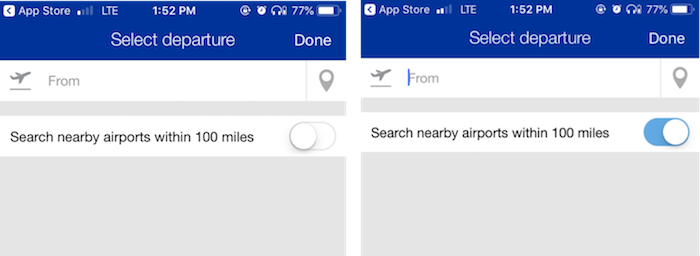
錯誤示例:United Airlines iOS應用中的切換開關,使用者點選後沒有即時結果,導致疑惑。此場景更適合使用核取方塊。
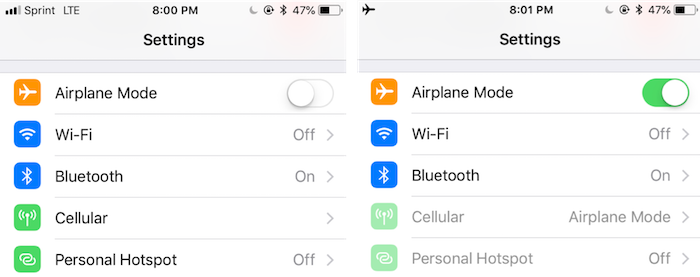
正確示例:iOS系統中的飛航模式開關,切換後狀態即時更新,頂部狀態列的圖示也隨之變化。
2. 使用簡潔、明確的標籤
標籤設計原則:
關鍵詞優先:如“郵件通知”、“簡訊通知”,避免使用冗長的描述性問題(如“您是否希望接收郵件通知?”)。
明確描述:標籤應能清楚表達開關開啟後的效果,避免中性或模糊的措辭。
案例對比:
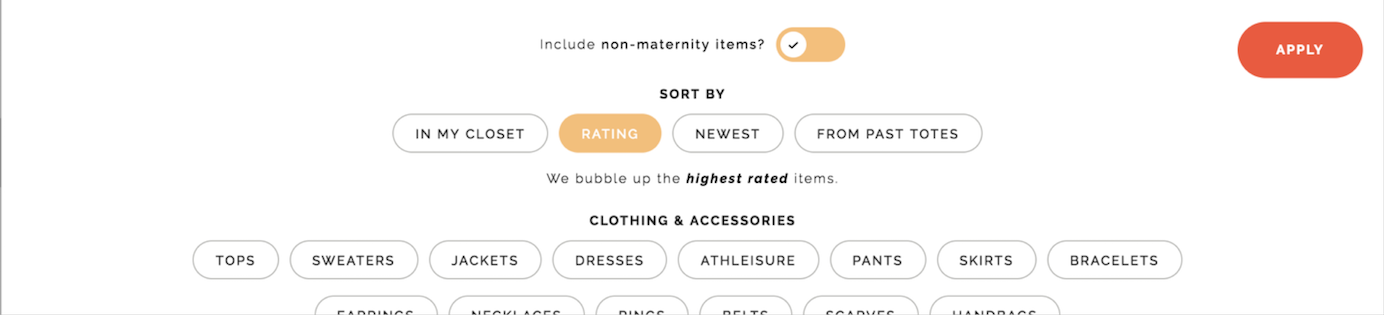
錯誤示例:Le Tote的標籤“包括非孕婦用品?”過於模糊,使用者難以判斷開關狀態。
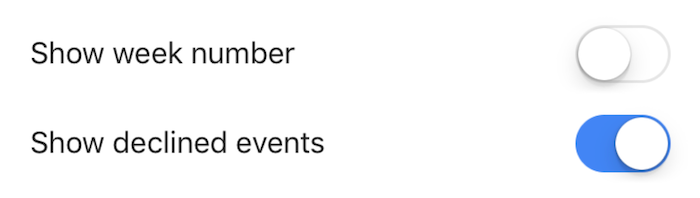
正確示例:Google Calendar的開關標籤直接描述了狀態,清晰易懂。
3. 遵循標準視覺設計
視覺反饋:切換開關的狀態變化應透過位置、顏色變化清晰表現。
高對比度顏色:確保開關狀態的顏色對比明顯,避免低對比度設計導致使用者無法區分開關狀態。
文化適應性:例如,紅色通常用於警告,可能不適合作為開關的“開啟”狀態。
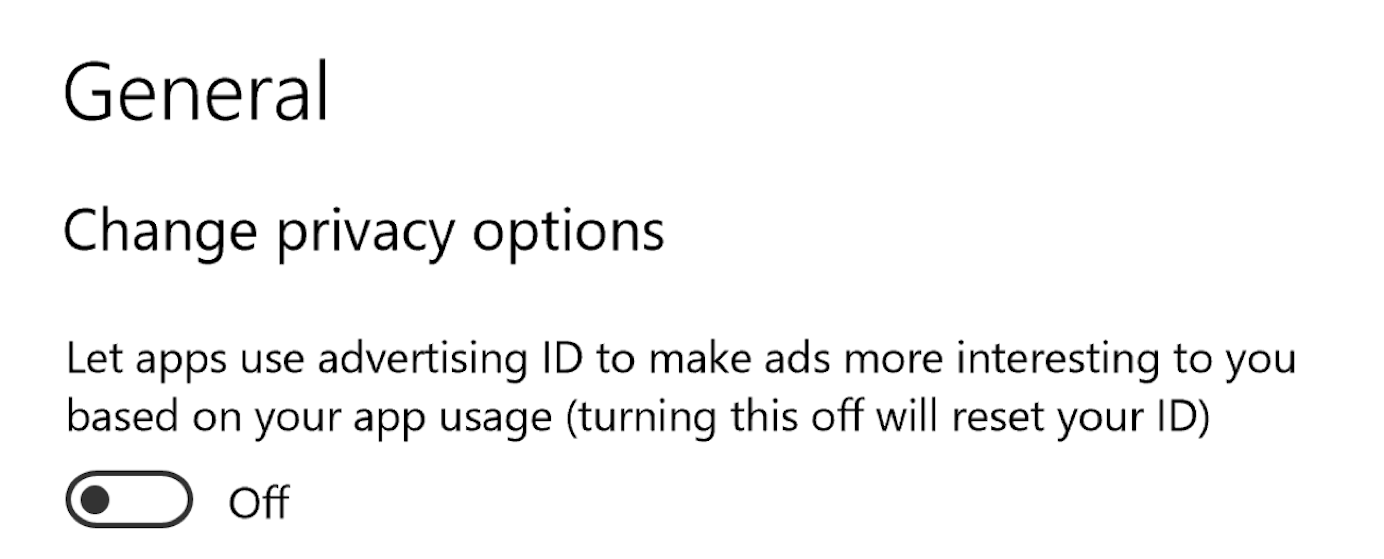
錯誤示例:Windows 10的切換開關僅在右側顯示“關閉”狀態描述,容易引發混淆。
正確示例:Daylio Android應用透過顏色變化清晰區分狀態,無需額外狀態描述。

4. 確保一致性
切換開關的設計和實現應在整個應用中保持一致。如果混用切換開關、單選按鈕等控制元件,會增加使用者的學習成本和操作困惑。
案例對比:
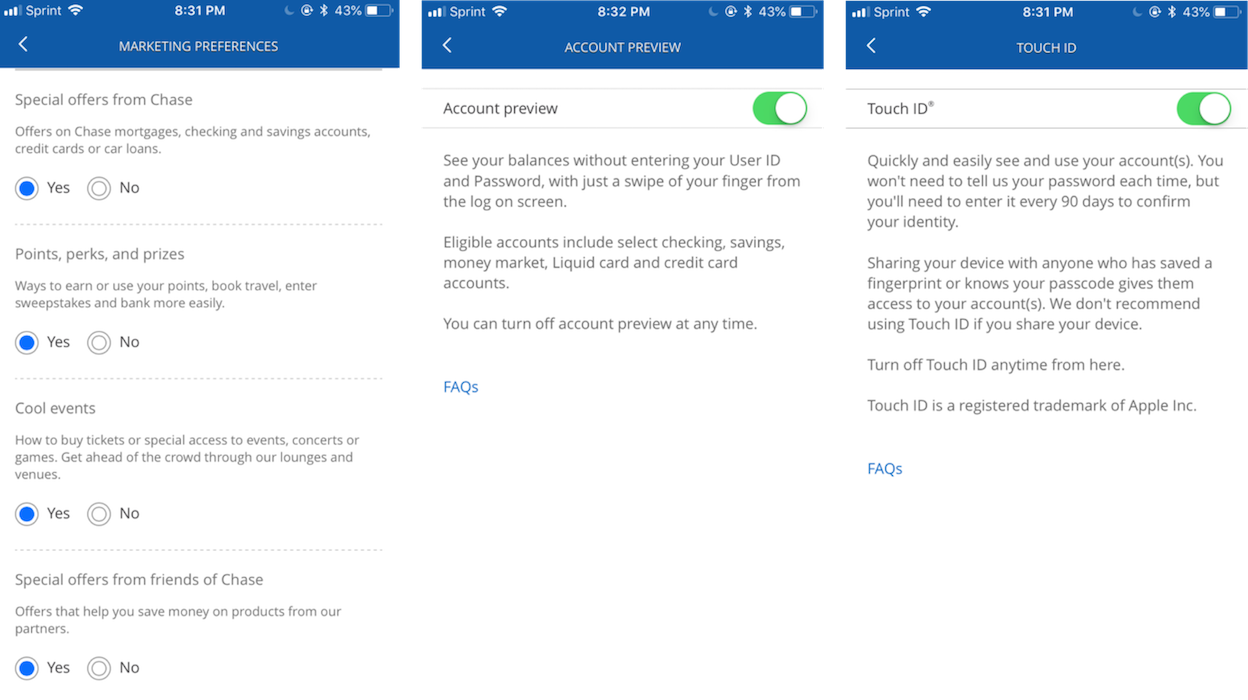
錯誤示例:Chase Bank iOS應用在不同頁面中混用切換開關和單選按鈕,使用者難以預測控制元件的行為。